

准备
- 一个最少2G的U盘(建议8 -16G或以上)
- 下载好的PE系统镜像
1、制作PE启动盘
首先下载 杨见波PE维护系统或者自己喜欢的PE系统
下载完毕后,打开杨见波PE维护系统并且将U盘插入电脑
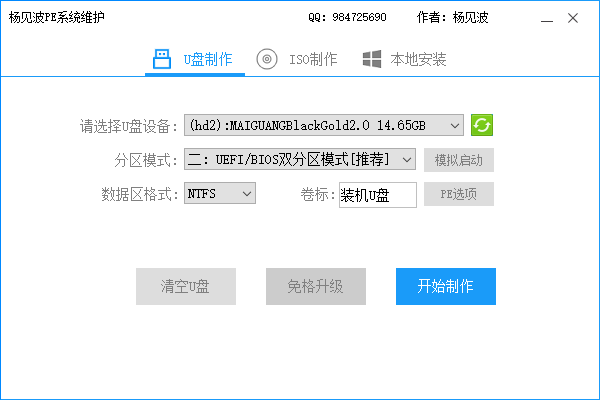
确认“选择U盘设备”是您刚刚插入的需要制作PE启动盘的U盘后点“开始制作”
(默认配置即可,无须和上图的选项一致)
点击按钮前请确定U盘内的重要数据已备份好
注意:点击“开始制作”会把U盘内的数据全部清空,请把无关的U盘拔掉以免选错盘,导致数据丢失。
注意:点击“开始制作”会把U盘内的数据全部清空,请把无关的U盘拔掉以免选错盘,导致数据丢失。
注意:点击“开始制作”会把U盘内的数据全部清空,请把无关的U盘拔掉以免选错盘,导致数据丢失。
下面开始制作了
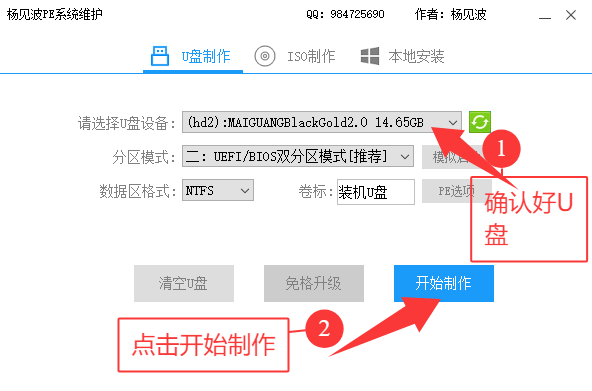
喝点茶 稍等会
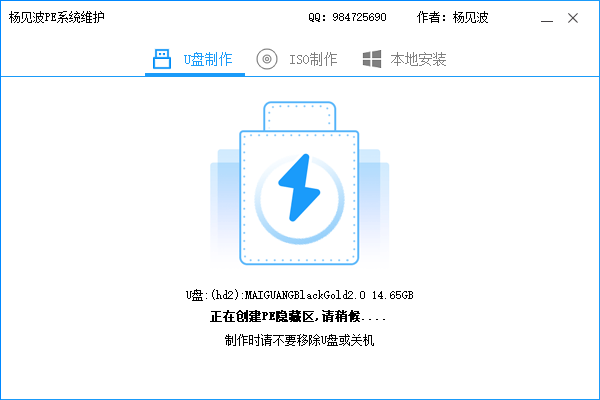
成功了

此时PE启动盘已经制作完毕,点击“返回主界面”并关闭软件准备好重启电脑安装系统
把下载的系统镜像复制到U盘内(放在哪里无所谓,只要是放在U盘就行。或者放在电脑硬盘分区也可以只要不在系统盘就行)
2.进入PE
首先插上U盘(电脑当然要重启啦)
狂按下一个快捷键(不同的电脑的快捷键是不一样的)
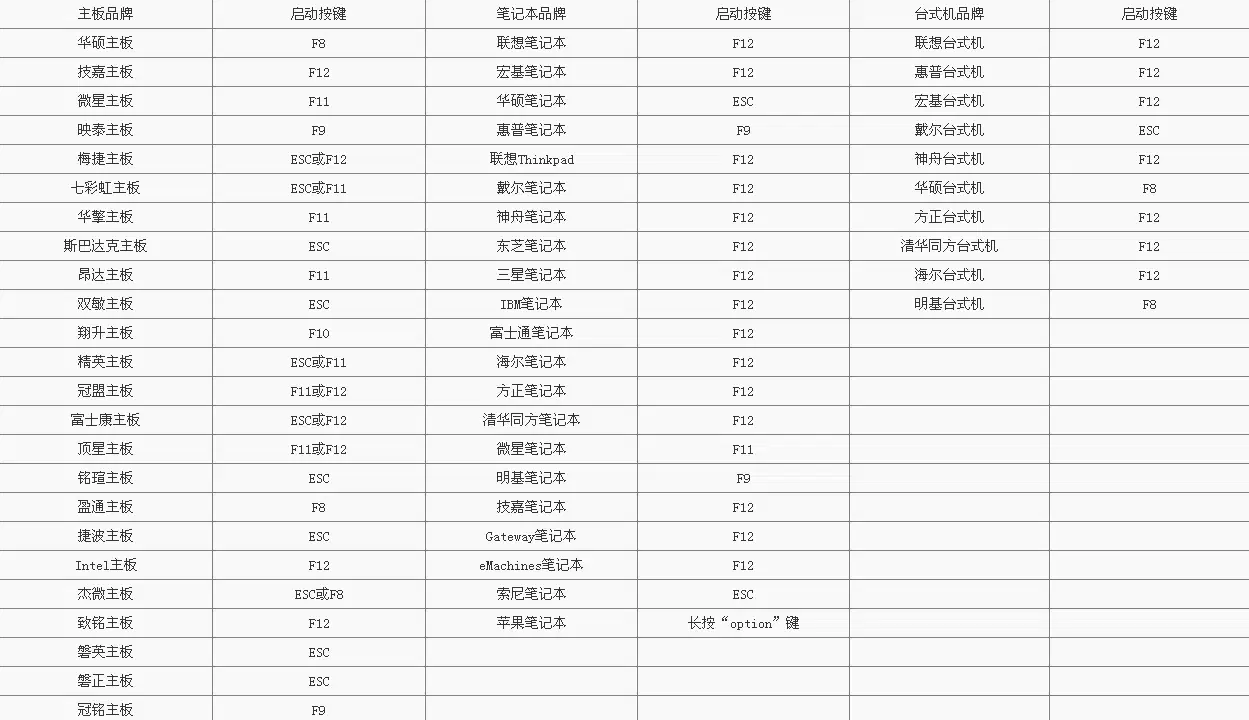
嫌麻烦直接 F10 F11 F12 ESC 一起狂按
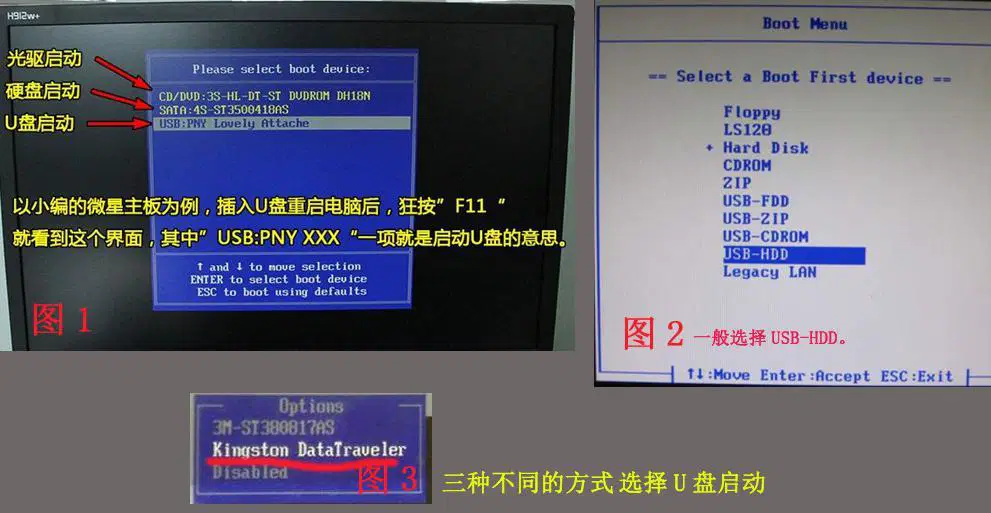
选好自己做好的系统盘就会进入下图
Legacy传统模式菜单:
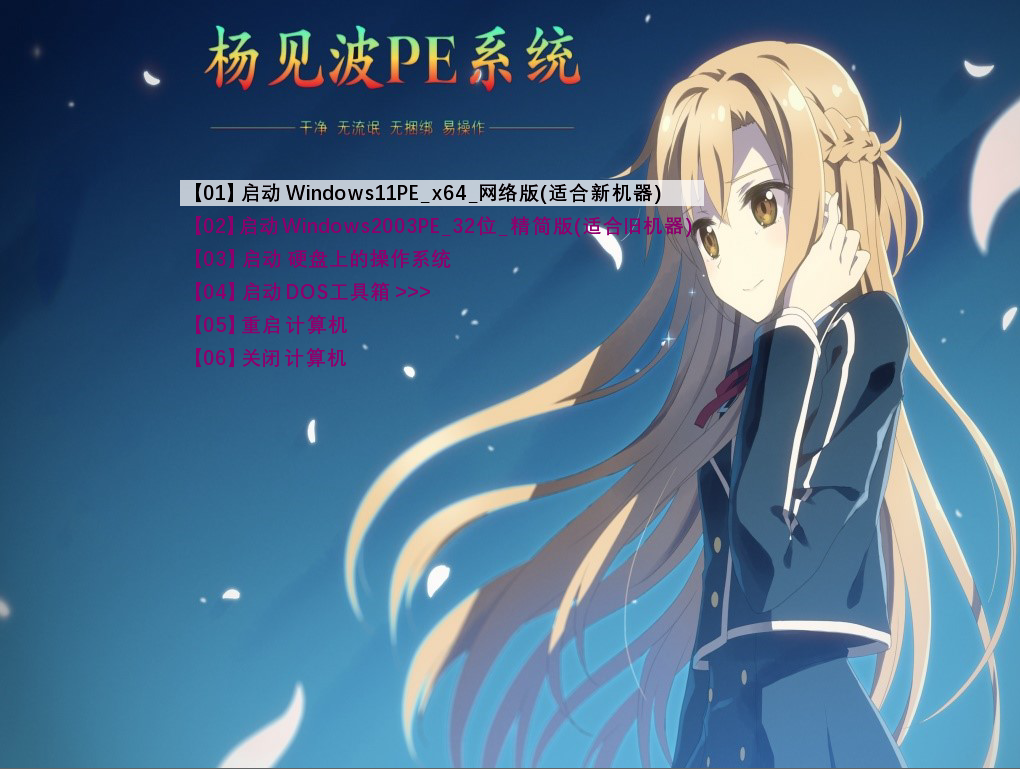
UEFI模式菜单
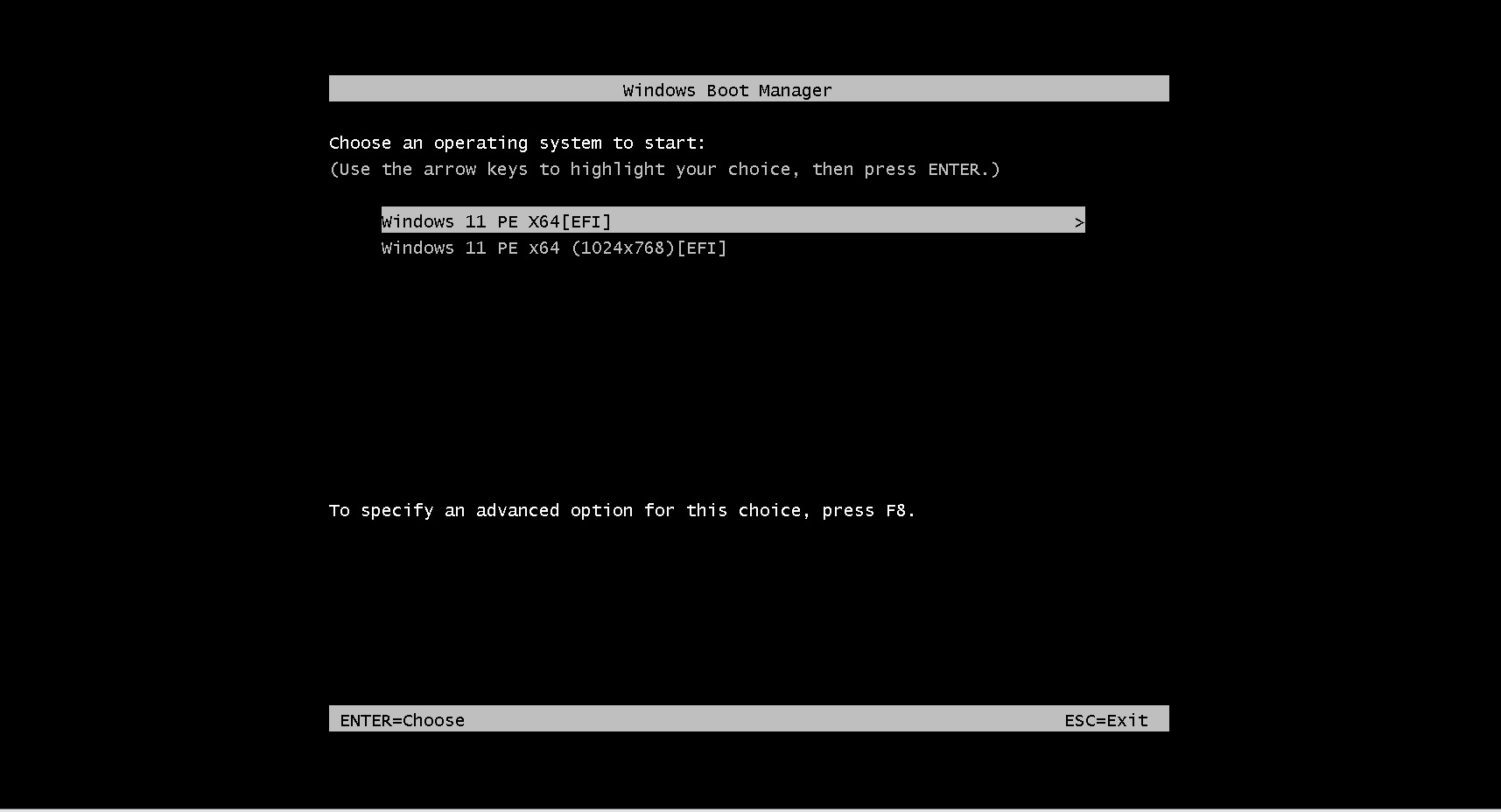
然后根据需要选择(新机型选择Win11PE,老机型选择Win03PE)
常见问题
问: EFI区、UD区 的大小怎么设置?要设置多大?
答: 默认配置即可。EFI区包含iso内所有文件,可设置大一些。UD区仅包含Grldr引导文件,故无需设置太大,默认设置即可。
问: 写入模式怎么设置?应该选择哪个?
答: 默认选项即可。如此模式制作失败可选择其他写入模式。
问: 数据区格式怎么选择?推荐选择哪个?
答: 默认选项即可。一般为“exFAT”,但WinXP不支持此格式。而NTFS支持,但对U盘寿命有一定的影响。
问: WinPE制作失败怎么办?
答: 可尝试在主界面里选择其他写入模式。如所有的写入模式均失败请检查U盘是否有问题。
问: 一直卡在“写入数据到EFI区”怎么办?
答: 请耐心等待。此步骤为写入PE到U盘,具体时间因U盘而异。
问: 为什么模拟测试显示“There isn’t enough memory available to create a ramdisk device”?
答: 正常情况,模拟测试仅测试U盘是否可引导,而无法进入PE,故提示内存不足。
问: 怎么把WinPE安装到硬盘里?让系统启动时可以选择PE?
答: 打开FirPE后点击“本地安装”,耐心等待完成即可。
问: 提示“解压PE镜像失败!请重试或校验PE.iso”怎么办?
答: 重试或重新下载PE.iso。
问: 怎么恢复U盘?我不想用PE了
答: 在PE写入器里点击“清空U盘”即可,或者用直接格式掉也行。注意:您的U盘资料将被清空,请注意备份您的个人资料
评论(0)
暂无评论